
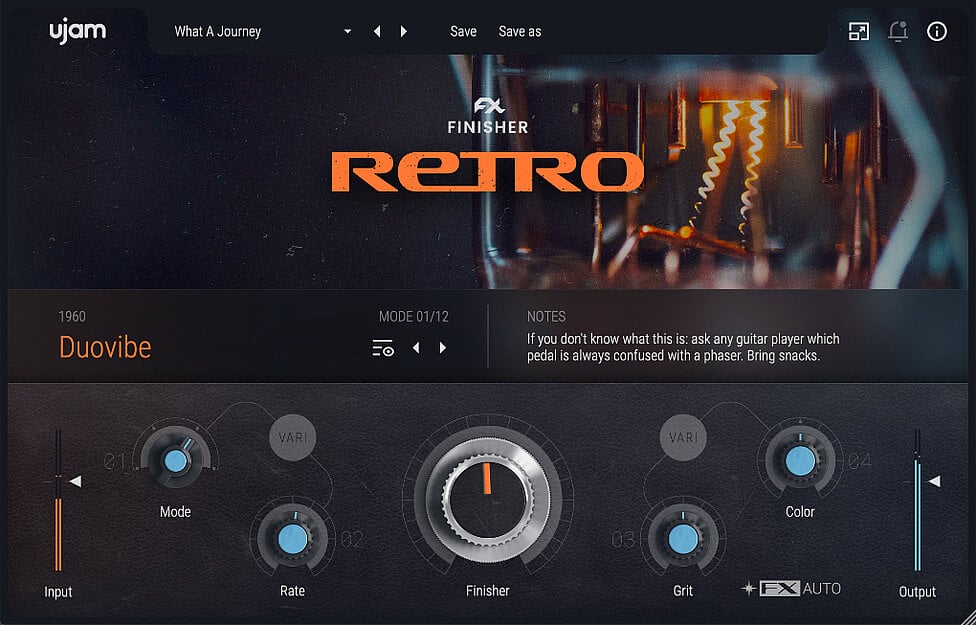
Finisher RETRO無料キャンペーンへのご参加、誠にありがとうございます!このガイドでは、この強力なクリエイティブエフェクトプラグインをインストール、有効化し、音楽プロジェクトで実行するために必要なすべての情報を提供します。
プロセスは可能な限りシンプルに設計されています。スムーズな体験を実現するために、以下の3つの主要なステップを順番に実行してください。
- ライセンスを申請する:無料プラグインを UJAM アカウントに永続的にリンクするための重要な最初のステップ。
- ソフトウェアをインストールします。推奨される UJAM アプリまたは手動インストーラーを使用して、Finisher RETRO をダウンロードしてインストールします。
- DAWでアクティベートする:デジタル オーディオ ワークステーション (DAW) 内でプラグインを認証すると、その機能を最大限に活用できます。
何か問題が発生した場合には、この記事の最後にある包括的なトラブルシューティング ガイドを参考にして、一般的な問題を迅速に解決してください。
始める前に: システム要件と互換性
時間を節約し、潜在的な問題を回避するために、システムが以下の要件を満たしていることを確認してください。前にソフトウェアをダウンロードしてインストールしてください。Finisher RETROは64ビット専用のプラグインです。
| 要件 | ウィンドウズ🪟 | macOS 🍎 |
| オペレーティング·システム | Windows 10 以降 (64 ビットのみ) | macOS 10.15 (Catalina) 以降 |
| プロセッサ | 該当なし | Intel および Apple Silicon をサポート (Rosetta およびネイティブ) |
| ラム | 最低4 GB(8 GBを推奨) | 最低4 GB(8 GBを推奨) |
| ディスク容量 | 約354MB | 約354MB |
| プラグイン形式 | VST2、VST3、AAX(64ビットのみ) | VST2、VST3、AU2、AAX(64ビットのみ) |
| 必須 | 有効なインターネット接続(ライセンスの請求、ダウンロード、アクティベーション用) | 有効なインターネット接続(ライセンスの請求、ダウンロード、アクティベーション用) |
ご注意ください:プラグインは、サポートされていない古いオペレーティング システム (Windows 7 以降または macOS 10.11 以降など) でも動作する可能性がありますが、上記の公式要件を満たしていないシステムについては安定性を保証したり、テクニカル サポートを提供したりすることはできません。
ステップ1:無料のFinisher RETROライセンスを取得する
これが最も重要なステップです。Finisher RETROはキャンペーン期間中は無料ですが、チェックアウト手続きを完了して永久ライセンスを取得し、UJAMアカウントにリンクする必要があります。このライセンスがないとプラグインを有効化できません。
- プロモーションメールまたは当社の Web サイトに記載されている公式 Finisher RETRO キャンペーン ページに移動します。
- 商品をカートに追加して、チェックアウトに進んでください。価格は$0.00になります。
- チェックアウト時に、次のいずれかのプロンプトが表示されます。既存のUJAMアカウントにログイン または 新しいものを作成する。
- 重要な:このプロセスには、単一のプライマリメールアドレスを使用してください。後でアクティベーションの競合が発生しないように、すべてのUJAM製品とライセンスを1つのアカウントに紐付けてください。
- 無料の「購入」が完了したら、UJAMアカウントにログインしてください。「舞台裏」 エリア。
- クリック「私の製品」そしてそれを検証するフィニッシャー レトロが表示されました。そこに表示されていれば、ライセンスの取得は完了しており、次のステップに進むことができます。
提携ショップからクーポンコードを受け取った場合は、まずUJAMアカウントでクーポンコードを利用してください。これによりライセンスがアカウントにリンクされ、手続きを進めることができます。
ステップ2:Finisher RETROをインストールする
ライセンスを取得したら、プラグインをインストールしましょう。2つの方法をご用意していますが、UJAMアプリはシンプルで自動化機能も充実しており、特におすすめです。
推奨方法:UJAMアプリの利用
UJAM アプリは、プラグインのダウンロード、インストール、更新、認証を行うオールインワン ツールです。
- 当社のウェブサイトから UJAM アプリをダウンロードし、インストーラーを実行します。
- インストールしたら、UJAMアプリを起動し、まったく同じアカウント資格情報ステップ 1 で使用したもの。
- アプリがアカウントとシステムをスキャンします。Finisher RETROが製品リストに表示されます。
- リストでFinisher RETROを見つけてクリックします"インストール"ボタンをクリックします。アプリがダウンロードとインストールのプロセス全体を処理します。
- インストールが完了するとステータスが更新され、アクティベーションの準備が整います。
代替方法: 手動ダウンロード
UJAM アプリを使用したくない場合や、UJAM アプリで問題が発生した場合は、スタンドアロン インストーラーを直接ダウンロードできます。
- ログイン「舞台裏」UJAM アカウントの領域。
- に移動「私の製品」セクションで「Finisher RETRO」を見つけます。
- クリックして、オペレーティング システムに適したインストーラー ファイル (macOS の場合は .pkg ファイル、Windows の場合は .exe ファイル) をダウンロードします。
- ダウンロードしたら、インストーラー ファイルをダブルクリックして開始します。
- 画面の指示に従ってください。DAWがプラグインを見つけられないのを防ぐため、プラグインファイルのデフォルトのインストールパスを使用することを強くお勧めします。
ステップ3:プラグインを有効化する
最後のステップは、DAW 内で Finisher RETRO を認証することです。
自動アクティベーション(UJAMアプリを使用した場合)
これは最も簡単な方法です。UJAMアプリが起動していてサインインしている場合は、認証は自動的に行われます。
- UJAM アプリが開いており、アカウントにサインインしていることを確認してください。
- DAWを起動します。新しいプラグインを見つけるために、DAWの再スキャンが必要になる場合があります。
- Finisher RETRO をオーディオ トラックにロードします。
- プラグインはポップアップなしで直接読み込まれ、完全に有効化されてすぐに使える状態になります。「トライアル」メッセージは表示されなくなります。
手動アクティベーション(プラグインGUI内)
手動でインストールした場合、または自動アクティベーションが機能しなかった場合は、この方法を使用します。
- UJAM アプリが実行中の場合は閉じます。
- DAW を起動し、Finisher RETRO をオーディオ トラックにロードします。
- プラグインのインターフェース内にアクティベーション ウィンドウが表示されます。
- 入力してくださいまったく同じメールアドレスとパスワードライセンスの取得にはステップ1で使用したメールアドレスを使用します。最適な結果を得るには、メールアドレスをすべて小文字で入力してください。
- インターネット接続が有効であることを確認し、クリックしてください「ライセンスを有効化」。
- プラグインが承認され、アクティベーションウィンドウが消えます。変更を確認するには、プラグインインターフェースを閉じて再度開く必要がある場合があります。
重要: すべてにおいて同じUJAMアカウントを使用する必要があります
アクティベーションに失敗する最も一般的な理由は、アカウント間の不一致です。プラグインをアクティベートするために使用したメールアドレスとパスワードがしなければならない手順 1 で無料ライセンスを申請したアカウントと一致します。異なるアカウントを使用すると、システムがライセンスを見つけられなくなります。
トラブルシューティングガイド: 行き詰まりを解消する
問題が発生しましたか?このセクションでは、よくある問題とその解決策をご案内します。サポートにお問い合わせいただく前に、以下の手順をお試しください。
問題: UJAM アプリが接続、ダウンロード、インストールされません。
UJAM アプリが停止したりエラーが表示されたりする場合は、次のチェックリストに従ってください。
- 接続を確認してください:安定したインターネット接続を確保してください。VPNやプロキシはサーバーへの接続を妨げる可能性があるため、一時的に無効にしてください。
- 管理者として実行 (Windows):UJAM アプリアイコンを右クリックし、「管理者として実行」を選択します。これにより、権限関連の問題が解決される可能性があります。
- セキュリティ ソフトウェアを無効にする:ウイルス対策ソフトやファイアウォールソフトを一時的に無効にしてください。これらのプログラムは、アプリによるファイルのダウンロードや書き込みを誤ってブロックしてしまうことがあります。その後、必ず再度有効にしてください。
- アプリを更新します:UJAMアプリウィンドウの一番下と右上に、「更新」リンクと「同期」ボタンがあります。クリックすると、アプリがアカウントと再同期されます。
- サインアウトして再度サインイン:UJAM アプリ内でアカウントからサインアウトしてから、再度サインインしてみてください。
- アプリを再インストールします:それでも問題が解決しない場合は、UJAM アプリを完全にアンインストールし、コンピューターを再起動してから、当社の Web サイトから最新バージョンをインストールしてください。
- 最終手段:それでもアプリが動作しない場合は、「代替方法: 手動ダウンロード」ステップ 2 で説明されています。
問題: Finisher RETRO が「試用モード」で停止するか、「アクティベーションに失敗しました」というメッセージが表示されます。
これはほとんどの場合、ライセンスまたは接続の問題を示しています。
- ライセンスを確認してください:まず、ステップ1を正しく完了したか再度ご確認ください。UJAMウェブサイトでUJAMアカウントにログインし、「マイ製品」にFinisher RETROが表示されていることを確認してください。表示されていない場合は、まずライセンスを取得する必要があります。
- 資格情報を確認してください:正しいメールアドレス(すべて小文字)とパスワードをご使用ください。ご不明な場合は、当社のウェブサイトからパスワードの再設定をお試しください。問題が発生した場合は、パスワードに特殊文字を使用しないでください。
- インターネットを確認してください:初回アクティベーションには安定したインターネット接続が必要です。「インターネット接続が必要です…」というエラーは、ファイアウォールやウイルス対策ソフトがプラグイン自体をブロックしていることが原因であることが多いです。一時的にこれらのソフトウェアを無効にして、再度アクティベーションをお試しください。
- DAW を管理者として実行します (Windows):DAW を閉じて、アイコンを右クリックし、「管理者として実行」を選択します。プラグインをロードして、再度アクティベートしてみてください。
- フォルダーの権限を確認する (macOS):macOS では、システムがプラグインのライセンス ファイルの書き込みをブロックしている場合、アクティベーションが失敗する可能性があります。
- Finder で、メニューバーの「移動」をクリックし、Option キーを押しながら「ライブラリ」をクリックします。
- アプリケーションサポート/UJAM/に移動します。
- 「UJAM」フォルダを右クリックし、「情報を見る」を選択します。
- 画面下部の「共有と権限」で、ユーザー名に「読み書き」権限が付与されていることを確認してください。付与されていない場合は、鍵アイコンをクリックし、パスワードを入力して権限を変更してください。
問題: Finisher RETRO をロードすると DAW がクラッシュします。
クラッシュは、多くの場合、インストールが破損しているか不完全であることを示しています。最も効果的な解決策は「クリーンな再インストール」です。
- DAW を閉じます。
- Finisher RETROの公式アンインストーラーを実行してください。WindowsとmacOSの両方の手順は、サポートサイトをご覧ください。
- プラグイン フォルダー (例: C:\Program Files\VSTPlugins、/Library/Audio/Plug-Ins/) を手動で確認し、残っている Finisher RETRO ファイル (.dll、.vst3、.component、.aaxplugin) を削除します。
- コンピュータを再起動します。これは、キャッシュされたファイルをクリアするための重要な手順です。
- UJAM アプリまたはアカウントの手動インストーラーを使用して、Finisher RETRO を再インストールします。
プラグインのコンテンツ(.blobファイル)を外付けドライブにインストールしている場合、特にドライブが正しくフォーマットされていない場合や接続が切断されている場合、動作が不安定になることがあります。テストとして、メインシステムドライブにすべてを再インストールして問題が解決するかどうかを確認してください。
まだヘルプが必要ですか?サポートへのお問い合わせ
このガイドをお試しいただいても問題が解決しない場合は、サポートチームがお手伝いいたします。できるだけ早く解決するために、リクエストを送信するヘルプデスクを通じて、以下の情報をお知らせください。
- UJAM アカウントに関連付けられているメール アドレス。
- オペレーティング システムとバージョン (例: Windows 11、macOS Sonoma 14.1)。
- DAW とバージョン (例: Ableton Live 11.3、Logic Pro 10.8)。
- 問題の詳細な説明(エラー メッセージがある場合はその正確な内容も含む)。
- この記事で既に試したトラブルシューティング手順の概要。
- 問題を示すエラー メッセージまたはプラグイン ウィンドウのスクリーンショット。
これらの詳細を事前に提供していただくことで、当社のチームが問題をより効率的に診断し、お客様が音楽制作に戻れるようになります。
コメント
0件のコメント
記事コメントは受け付けていません。